Claude Code远程服务器,专属海外项目空间
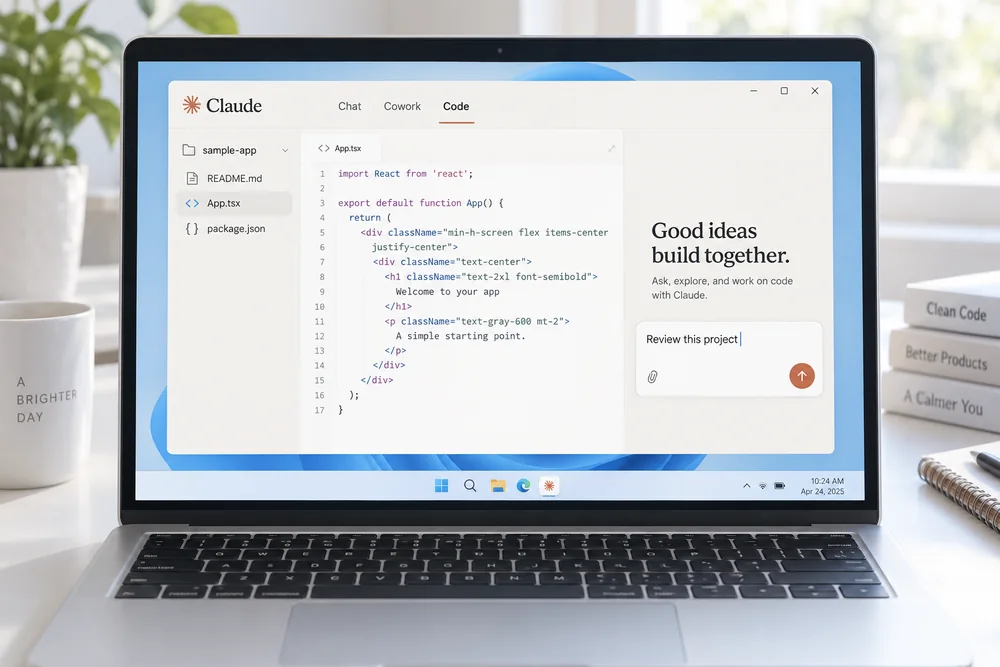
我们的台湾工作机为Claude Code提供固定的远程运行环境。编辑器、Git、终端和项目文件留在海外电脑,更换本地设备后仍可回到同一工作桌面,继续网站开发和代码维护。
代码与依赖集中
按项目建立工作目录,保留Git历史、依赖说明与环境记录。
远程桌面管理工具
连接Windows桌面后管理编辑器、终端与浏览器,按实际系统安装软件。
海外主机承载开发
Claude Code与项目工具在台湾工作机中运行,使用对应主机的计算和网络环境。
长期项目易于维护
在同一环境保存依赖和工作记录,结合独立备份继续项目维护。
Codex远程控制,固定主机承载AI开发任务
我们的工作机可作为Codex远程开发任务的执行电脑。常用工具、仓库和项目运行在海外Windows环境,通过远程桌面管理开发工作;符合客户端与账户条件时,也可配置Codex自己的远程控制入口。
海外执行环境
让Codex和配套开发工具使用工作机中的系统、存储与项目空间。
固定工作区
长期维护网站与应用,减少跨设备重复安装依赖和移动项目。
远程审阅结果
通过连接工作机查看代码、运行输出与项目效果,继续修改和验证。
跨设备继续开发
本地笔记本作为连接入口,远程主机承载工具和代码任务。
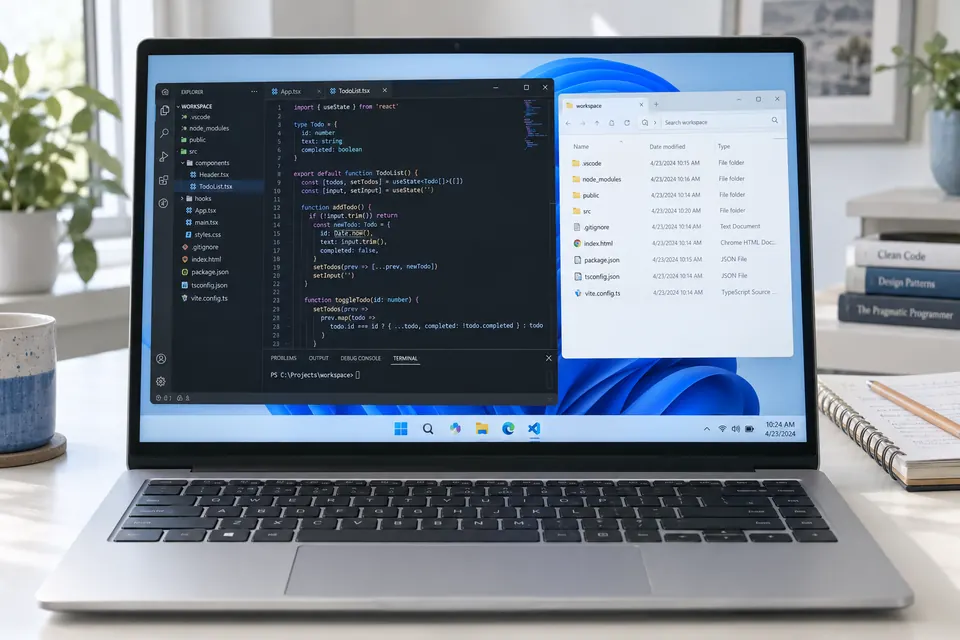
为什么把AI开发环境放在海外工作机?
围绕海外运行环境、项目连续性与跨设备连接提供产品方案,让本地设备负责连接,固定工作机承载开发。
| 比较方向 | 本地开发电脑 | GODADLY海外工作机 |
|---|---|---|
| 运行位置 | 应用在本地设备运行 | 应用在台湾部署的Windows环境运行 |
| 网络环境 | 使用本地设备所在网络 | 工作机应用使用其所在环境的网络 |
| 项目保存 | 工具与文件随本地电脑维护 | 在租用期内保留固定项目桌面与依赖 |
| 跨设备办公 | 可能需要同步文件与重新配置 | 连接同一工作机,继续已保存的项目 |
| 桌面连接 | 直接操作本地电脑 | 配套专线与加密连接,支持咨询实际测试 |
两套AI工具,一台云电脑轻松开发
Claude Code 与 Codex 可以根据各自的系统要求部署在同一台 Windows 远程工作机中。无论是网站建设、代码修改还是程序调试,都能通过云桌面使用熟悉的开发工具,让 AI 编程更加方便。
Claude Code 与 Codex 灵活使用
根据开发任务选择 Claude Code 或 Codex,辅助编写代码、修改网站功能和排查程序问题,在同一个工作桌面中完成开发。
编辑器与终端配合使用
在 Windows 云电脑中使用 VS Code、Git 和终端工具,配合 AI 编程助手管理代码、运行程序和处理开发任务。
修改代码,直接查看效果
完成网页或程序修改后,可以在远程电脑中打开浏览器、运行项目,及时检查页面效果与功能是否正常。
开发任务放在云电脑运行
程序编译、项目调试与开发工具运行由远程工作机承担,本地电脑只需连接远程桌面,减少对本地计算资源的占用。

专线加速,远程连接 AI 开发桌面更顺畅
GODADLY 为海外远程工作机配套跨境专线加速与加密隧道,通过多节点网络中转优化 Windows 远程桌面的连接质量。无论是使用 Claude Code、Codex 进行 AI 编程,还是远程操作 VS Code、终端及浏览器,都能获得更好的远程操作体验。
远程操作更流畅
针对远程桌面的鼠标点击、键盘输入、窗口切换和画面传输优化网络路径,让日常 AI 编程与远程开发操作更加顺手。
跨境连接更稳定
通过专线传输和海外中转优化跨境网络路由,减轻部分公网线路拥堵、延迟波动及丢包对远程工作的影响。
加密传输更安全
结合加密隧道与 Windows 远程桌面的安全机制,为远程连接提供额外的数据传输保护,让办公和开发过程中的网络访问更有保障。
海外开发工作机租用,三步连接远程电脑
选择开发工作机
查看台湾远程工作机的处理器、内存、硬盘、带宽和月租价格,选择适合 Claude Code、Codex 编程及日常开发的电脑配置。
购买并开通服务
选好配置后完成购买,工作机开通后即可获取远程桌面连接地址、登录账号和使用说明。
远程连接,开始编程
打开 Windows 自带的远程桌面工具,连接海外开发工作机。根据需要安装 Claude Code、Codex、VS Code 等开发软件,开始网站建设、代码编写和程序调试。
Claude 云桌面租用常见问题
Claude 云桌面多少钱一个月?
¥2000/月。套餐提供台湾 Windows 云电脑,包含8核处理器、16G内存、80GB系统盘和20M带宽,点击“租用开发配置”即可购买。
购买后怎么连接云桌面?
开通后会获得远程桌面连接地址、登录账号和使用说明。打开 Windows 自带的远程桌面连接工具,按照说明输入连接信息,即可进入自己的云端电脑。
可以在云桌面安装 Claude Code 和 Codex 吗?
可以。在 Windows 云电脑中安装 Claude Code 和 Codex,使用自己的开发账号登录,就能配合编辑器、终端和浏览器开展网站开发、代码修改与程序调试。
可以自己安装 VS Code、Git 和其他开发软件吗?
可以。你可以自行安装兼容的 Windows 软件,包括 VS Code、Git、Python、Node.js、浏览器和办公工具,配置自己的开发与办公环境。
本地电脑配置一般,也能使用吗?
可以。开发工具、项目运行和程序编译由云电脑承担,本地电脑主要负责显示远程画面及键盘、鼠标输入,通过远程桌面即可使用。
Mac 和手机也能连接这台云电脑吗?
可以。Mac、手机和平板可以通过兼容的远程桌面客户端连接 Windows 云电脑,使用同一台工作机中的软件和已保存的文件。
断开远程连接后,文件和软件会保留吗?
会保留。断开远程桌面不会删除已保存的文件或卸载软件;在有效服务期内,再次登录即可继续使用原有环境,重要项目建议定期备份。
Claude 和 Codex 的账号需要自己准备吗?
需要。云电脑套餐提供 Windows 工作机和对应连接服务,Claude、Codex 的账号及订阅由你自行准备,再在云电脑中登录使用。
可以先测试远程桌面连接效果吗?
可以。通过页面的线路测试入口联系网络客服,申请体验鼠标操作、键盘输入、画面显示和连接稳定性,再选择适合自己的服务。
可以续费或咨询其他配置吗?
可以。在到期前联系 Telegram 销售客服或在线客服,办理续费,并了解其他云电脑配置、套餐价格与使用安排。